
UHF Love Your IPTV: kom igång på dina Apple-enheter
UHF Love Your IPTV är en av de spelare många väljer till Apple-utrustning, och installationen är gjord på några minuter när du har inloggningsuppgifterna framme. Den här guiden från hösten 2024 tar dig genom varje steg, från nedladdningen i App Store till den gröna bocken som visar att spellistan är färdigladdad.
· Nordic IPTV
Vad UHF-appen gör med din spellista
UHF Love Your IPTV är en spelare till Apple-enheter, och den gör i praktiken en enda sak: den kopplar upp sig mot din spellista och hämtar fram kanaler, filmer och serier i ett städat gränssnitt. Appen gör ingenting av sig själv innan du har loggat in, så inloggningsuppgifterna från ditt abonnemang är en förutsättning för hela installationen. Har du dem framför dig när du börjar går resten snabbt. Har du inte beställt ännu är det det första du bör ordna, för utan domän-URL, användarnamn och lösenord stannar du redan i steg två.
Steg 1: Hämta UHF i App Store
Öppna App Store på din Apple-enhet och sök på ”UHF Love Your IPTV”. Rätt app kommer normalt upp överst bland träffarna. Ladda ner den och öppna den så snart installationen är klar. Använder du Apple TV gör du samma sak från App Store i själva boxen, och då är det ofta enklare att skriva in text längre fram med hjälp av fjärrkontrollfunktionen på iPhone än med tangentbordet på skärmen. Kontrollera gärna att enheten kör en uppdaterad version av iOS eller tvOS innan du går vidare.
Steg 2 och 3: Create Playlist och valet av Xtream
Första gången du öppnar UHF är skärmen nästan tom. Det är som det ska vara: appen väntar på att du lägger in en spellista. Välj ”Create Playlist”. Därefter får du upp två alternativ, ”M3U8 Playlist” och ”Xtream Playlist”. Här väljer du Xtream Playlist. Det är metoden där du anger serveradress, användarnamn och lösenord var för sig, så att appen själv hämtar kanalöversikt, filmarkiv, serier och programguide. En M3U-länk fungerar också, men ger som regel sämre struktur och en bristfällig programguide.
Steg 4 till 7: Namn, serveradress och inloggningsuppgifter
Nu ska fyra fält fyllas i. Först ger du spellistan ett namn, och ”Nordic IPTV+” är ett bra val som gör den lätt att känna igen. I nästa vy kan du välja en ikon om du vill. Därefter kommer serveradressen, användarnamnet och lösenordet, som alla är uppgifter du får skickade till dig efter beställningen. Skriv av dem exakt som de står. Fel i ett enda tecken är det vanligaste skälet till att inloggningen nekas, så använd kopiera och klistra in när det går.
- Name this playlist: skriv Nordic IPTV+
- URL to Xtream Server: den domän-URL du får skickad efter beställningen
- Your Username: ditt användarnamn
- Your Password: ditt lösenord
Steg 8: Tryck Create och vänta in de gröna bockarna
När alla fält är ifyllda återstår bara knappen ”Create”. Appen börjar ladda omedelbart, och du ser innehållet hämtas in bit för bit, där varje del markeras med en grön bock allteftersom den är på plats. Det kan ta en minut eller två beroende på din uppkoppling. Låt appen stå öppen medan den arbetar. När alla bockar är gröna är spellistan färdigladdad, och du kan börja titta på det du vill.
Så ser gränssnittet ut när spellistan är laddad
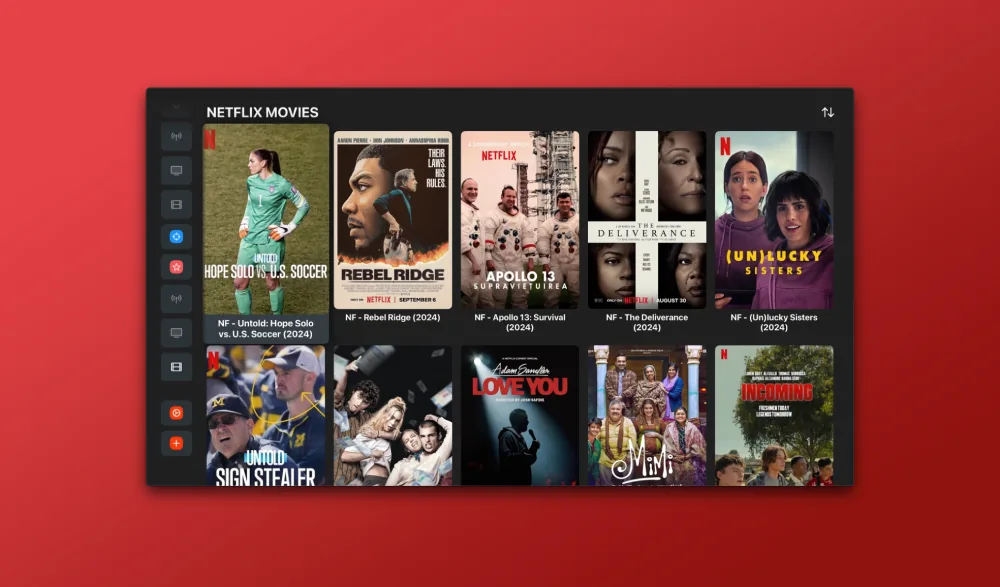
Efter inloggningen får du en översikt där direktsända kanaler, filmer och serier ligger var för sig. Kanalerna är sorterade i kategorier, så att sport, nyheter och underhållning är lätta att hitta, medan filmer och serier visas med affischer. Programguiden kommer upp av sig själv och visar vad som går just nu. Ska du hinna med en fotbollsmatch eller en hockeymatch går det snabbast att hoppa rakt in i sportkategorin i stället för att bläddra genom hela kanallistan uppifrån.
Spellistan laddar inte? Kontrollera det här först
Stannar laddningen upp finns det tre saker att kontrollera, i den här ordningen. Först inloggningsuppgifterna, tecken för tecken, inklusive stora och små bokstäver. Därefter uppkopplingen på själva enheten, eftersom strömning i hög upplösning kräver en stabil linje och inte bara hög topphastighet i en hastighetsmätning. Till sist kan du prova att radera spellistan och lägga in den på nytt från steg två. Fungerar det fortfarande inte är det snabbaste att kontakta kundtjänsten.
- Beställ Nordic IPTV-abonnemang
- Test av IPTV-appar till Apple
- Kom igång med IPTVX
- Så fungerar EPG och tv-guiden
- Vilken internethastighet du behöver
- Kontakta kundtjänsten
Källor och vidare läsning
Vanliga frågor
Vilka enheter fungerar UHF på?
UHF Love Your IPTV är gjord för Apple-utrustning och laddas ner från App Store på iPhone, iPad eller Apple TV. Installationen är identisk på alla tre, men på Apple TV går ifyllningen av fälten ofta snabbare om du använder fjärrkontrollfunktionen på telefonen i stället för tangentbordet på skärmen.
Ska jag välja M3U8 eller Xtream?
Välj Xtream Playlist. Då lägger du in serveradress, användarnamn och lösenord i var sitt fält, och appen hämtar kanaler, filmer, serier och programguide automatiskt. M3U8 fungerar också i många spelare, men ger ofta en mindre städad kanalöversikt, och programguiden måste då gärna ställas in manuellt.
Vad skriver jag i namnfältet?
Namnet är bara till för dig själv och påverkar inte inloggningen. ”Nordic IPTV+” är ett prydligt val, särskilt om du senare lägger in flera spellistor på samma enhet och behöver skilja dem åt. Du kan också välja en ikon i nästa steg, men det är helt frivilligt.
Varför tar laddningen så lång tid?
Första gången hämtar appen ner hela kanallistan, filmarkivet, serieöversikten och programguiden på en gång, och det tar gärna en minut eller två. De gröna bockarna visar hur långt den har kommit. Senare öppningar går snabbare, eftersom appen redan känner strukturen i din spellista.
Redo att testa Nordic IPTV?
Över 53 000 kanaler, sport, filmer och serier – utan bindningstid.
Se paket och priserRelaterade artiklar

Så mycket betalar du för IPTV i Sverige – hela kalkylen
Vad kostar IPTV i Sverige 2026? Vi går igenom realistiska prisnivåer per månad, år och tvåårsavtal – och varfö

IPTV och upphovsrätten: var går gränsen i Sverige?
Är IPTV lagligt? Tekniken i sig är laglig – det avgörande är om leverantören har sändningsrättigheter. Så känn
Så hittar du de svenska kanalerna i ett IPTV-utbud
Guide till svenska tv-kanaler 2026: SVT1, SVT2, TV4, Kanal 5, TV3 och TV6, regionala nyheter samt skillnaden m