Installation av IPTV Smarters – från nedladdning till spellista
IPTV Smarters är en av de mest använda spelarna för IPTV och finns till nästan all utrustning. Installationen tar några minuter och kräver bara de inloggningsuppgifter du får vid beställningen. Här går vi igenom varje steg, från nedladdningen i appbutiken till en färdigladdad spellista med kanaler, filmer och serier.
· Nordic IPTV
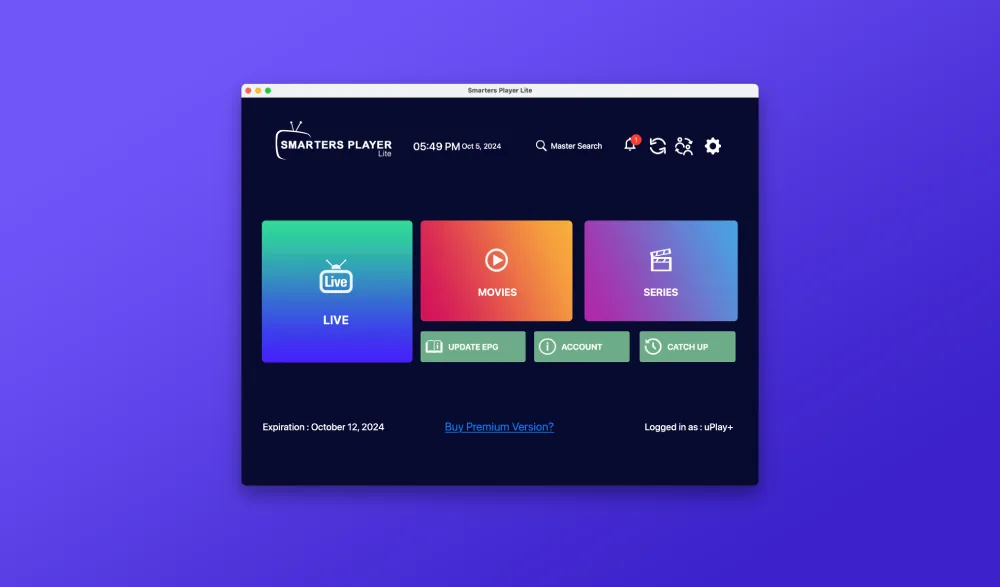
Det här är IPTV Smarters Pro och Lite
IPTV Smarters Pro och den enklare Lite-versionen är universella IPTV-appar som finns till de allra flesta enheter och system. Du hittar dem bland annat till Apple, Android, Windows, smarta tv-apparater i allmänhet och till modeller från Samsung och LG i synnerhet. Appen är kostnadsfri, och eftersom den stöder så många plattformar är den ofta det enklaste valet i ett hushåll där tv, mobil och surfplatta kommer från olika tillverkare. Då slipper du lära dig ett nytt gränssnitt för varje skärm, och du kan hjälpa någon annan i familjen till rätta utan att först sätta dig in i en app du aldrig har öppnat. Det finns dessutom en webbläsarversion på adressen webtv.iptvsmarters.com.
Steg 1: Ladda ner rätt app och undvik kopiorna
Börja i appbutiken på din enhet och sök efter ”IPTV Smarters”. Här är det värt att vara uppmärksam: det finns många kopior med snarlika namn och ikoner, och de är inte alltid lika trygga att använda. Kontrollera utvecklaren innan du laddar ner, och använd den officiella sajten iptvsmarters.com som facit om du är osäker. Själva nedladdningen tar sällan mer än någon minut, och appen uppdaterar sig därefter som vilken annan app som helst. Har du inte beställt något abonnemang ännu behöver det ordnas först, eftersom du behöver inloggningsuppgifter för att komma vidare i installationen.
Steg 2: Välj inloggning med ”Xtream Codes”
När du öppnar appen första gången får du upp flera sätt att logga in på. Välj ”Xtream Codes”. Det är metoden där du fyller i användarnamn, lösenord och en serveradress, till skillnad från att ladda in en färdig länk till en spellista. Uppgifterna du behöver skickar vi till dig när beställningen är genomförd. Ha dem framme innan du går vidare, gärna uppslagna på mobilen om du sitter framför tv:n, så slipper du hoppa mellan appen och e-posten mitt i installationen. Väljer du fel metod är det bara att gå tillbaka och börja om, inget går sönder.
Steg 3 till 6: Namn, användarnamn, lösenord och serveradress
Nu är det bara fyra fält som ska fyllas i, och ordningen är densamma i alla versioner av appen. Först kommer namnfältet, ofta kallat ”Any Name”. Där skriver du ”Nordic IPTV+”, så att spellistan är lätt att känna igen senare. Därefter fyller du i ditt användarnamn, sedan lösenordet, och till sist adressen till servern i URL-fältet. Alla tre kommer från oss vid beställningen, och de måste skrivas exakt som de står. Ett enda tecken fel räcker för att inloggningen ska nekas, så kopiera hellre än att skriva av för hand när enheten tillåter det.
- Any Name: Nordic IPTV+
- Username: användarnamnet du får skickat till dig
- Password: lösenordet du får skickat till dig
- URL: serveradressen du får skickad till dig
Steg 7: Tryck ”Add Playlist” och låt listan laddas
När alla fält är rätt ifyllda trycker du på knappen ”Add Playlist” för att logga in. Då börjar appen ladda in kanaler, filmer och serier, och det kan ta en minut eller två första gången. Det är helt normalt, och du behöver inte göra något medan det pågår. Avbryt inte heller processen på vägen, för då måste listan laddas in på nytt från början. Får du ett felmeddelande i stället för inladdning beror det nästan alltid på ett skrivfel i något av fälten, och då är det snabbare att gå tillbaka och kontrollera dem än att försöka logga in flera gånger i rad.
Klart – så hittar du kanaler, filmer och serier
När inladdningen är klar är du redo. På startskärmen väljer du själv om du vill se direktsända kanaler, filmer eller serier, och därifrån navigerar du vidare i kategorierna. Fotbollsmatchen, hockeymatchen eller favoritserien ligger några knapptryck bort. Har du flera enheter i hemmet upprepar du samma tillvägagångssätt på var och en av dem med samma uppgifter, så slipper du ställa in något på nytt varje gång du byter skärm. Lägg gärna de kanaler du tittar mest på bland favoriterna direkt, så går navigeringen snabbare nästa kväll när matchen redan har börjat.
Inloggningen fungerar inte – det här kontrollerar du
Går det fel ligger orsaken oftast i ifyllningen. Kontrollera att användarnamn och lösenord är skrivna utan mellanslag på slutet, och att serveradressen är komplett. Därefter är det värt att titta på uppkopplingen: en ostadig linje ger både trög inladdning och hack i uppspelningen, och kabel ger jämnare resultat än trådlöst på tv:n. Fungerar det fortfarande inte kontaktar du vår support, så hjälper vi dig vidare. Ange vilken enhet du använder och vad som står på skärmen, så går felsökningen betydligt snabbare för båda parter.
- mer om IPTV Smarters Pro
- IPTV på smart-tv
- kom igång med IPTV X
- vad du gör när bilden hackar
- beställ abonnemang hos Nordic IPTV
- kontakta supporten
Källor och vidare läsning
Vanliga frågor
Vilka enheter fungerar IPTV Smarters på?
Appen finns till de allra flesta plattformar, bland annat Apple, Android, Windows och smarta tv-apparater från tillverkare som Samsung och LG. Dessutom finns en webbläsarversion på webtv.iptvsmarters.com, som är praktisk när du sitter vid en dator där du inte kan eller vill installera något program.
Kostar appen något?
Nej, IPTV Smarters är gratis att ladda ner och använda. Det du betalar för är själva abonnemanget som ger dig kanalerna, filmerna och serierna. Hos Nordic IPTV kostar det 290 kr per månad, 990 kr för tolv månader eller 1 990 kr för 24 månader.
Vad skriver jag i fältet ”Any Name”?
Skriv ”Nordic IPTV+”. Fältet är bara ett namn på spellistan, så att du känner igen den inne i appen. De tre andra fälten, alltså användarnamn, lösenord och serveradress, måste däremot fyllas i exakt som de står i uppgifterna du får skickade till dig efter beställningen.
Varför tar inladdningen så lång tid?
Första gången du lägger till spellistan hämtar appen in ett stort antal kanaler, filmer och serier. Det kan ta en minut eller två och är helt normalt. Avbryt inte processen på vägen. Tar det betydligt längre tid bör du kontrollera uppkopplingen och att fälten är rätt ifyllda.
Redo att testa Nordic IPTV?
Över 53 000 kanaler, sport, filmer och serier – utan bindningstid.
Se paket och priser