
Så får du IPTV att flyta på din Fire TV Stick
Fire TV Stick har blivit standardlösningen för IPTV i Sverige, av en enkel anledning: den kostar lite, går i vilken HDMI-ingång som helst och låter dig installera appar som TV:ns eget system blockerar. Här är hela vägen från uppackning till en stabil bild i vardagsrummet.
· Nordic IPTV
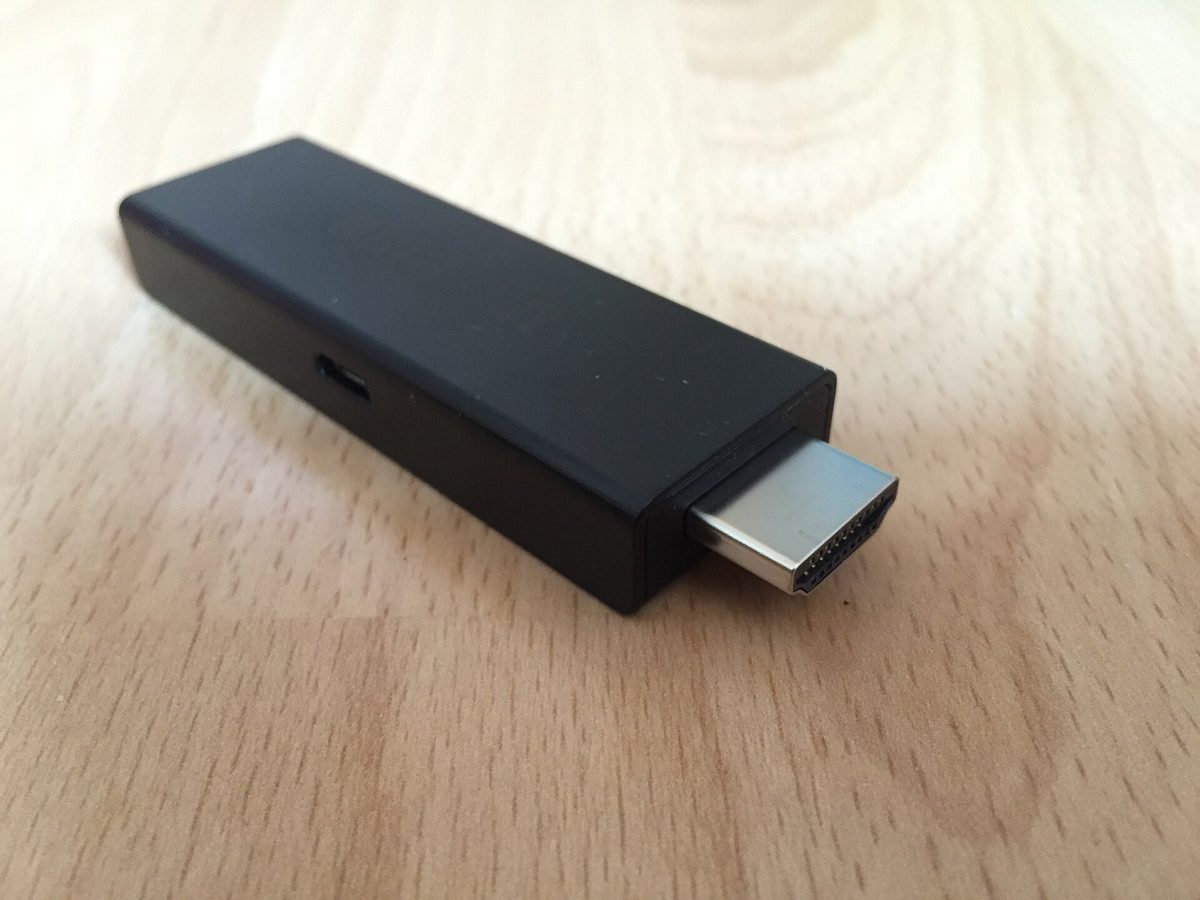
Foto: Amazon Fire TV Stick HDMI.jpg — ubahnverleih (CC0)
Vilken Fire TV Stick passar dina behov?
Alla Fire TV Stick-modeller kan köra IPTV, men minne och Wi-Fi skiljer sig åt. Kör du mest linjär TV i Full HD räcker en enklare variant. Tittar du på sport, växlar snabbt mellan kanaler eller har en 4K-TV märks skillnaden i responstid tydligt. Priserna nedan är ungefärliga svenska butikspriser och varierar med kampanjer.
| Modell | Max upplösning | Passar för | Ungefärligt pris |
|---|---|---|---|
| Fire TV Stick Lite | Full HD | Sovrum, enkel användning | 400–600 kr (35–55 €) |
| Fire TV Stick HD | Full HD | De flesta hushåll | 500–700 kr (45–65 €) |
| Fire TV Stick 4K | 4K med HDR | 4K-TV, film och serier | 700–900 kr (60–80 €) |
| Fire TV Stick 4K Max | 4K med HDR, snabbast Wi-Fi | Sport och tunga appar | 800–1 000 kr (70–90 €) |
Förberedelser: okända källor och 5 GHz-nätet
Amazons appbutik innehåller inte alla IPTV-spelare, så du behöver först tillåta installation från andra källor. Det görs i systeminställningarna och tar en minut. Passa samtidigt på att koppla enheten till 5 GHz-bandet på ditt Wi-Fi – 2,4 GHz är ofta överbelastat i flerfamiljshus och är den vanligaste orsaken till hackig bild.
- 1. Gå till Inställningar > Min Fire TV > Utvecklaralternativ.
- 2. Slå på installation av okända appar för den filhanterare du tänker använda.
- 3. Anslut till 5 GHz-nätet under Inställningar > Nätverk.
- 4. Kör en systemuppdatering och starta om enheten.
- 5. Avinstallera appar du inte använder för att frigöra minne.
Så installerar du spelaren steg för steg
Med förberedelserna klara går själva installationen snabbt. Du hämtar en filhanterare från Amazons butik, laddar ner spelarens installationsfil och loggar in med uppgifterna från leverantören. Har du en Xtream-inloggning behöver du serveradress, användarnamn och lösenord; har du en M3U-lista behöver du bara URL:en.
- 1. Installera en filhanterare från Amazons appbutik.
- 2. Ange nedladdningsadressen som leverantören uppgett och hämta filen.
- 3. Godkänn installationen och öppna appen.
- 4. Välj inloggningstyp (Xtream eller M3U) och fyll i uppgifterna.
- 5. Låt kanallistan och programguiden laddas färdigt innan du börjar zappa.
Avkodning och buffert: inställningar för jämnare bild
Standardinställningarna i de flesta spelare är gjorda för snabbstart, inte för stabilitet. Två justeringar gör oftast störst skillnad: avkodaren och buffertstorleken. Hårdvaruavkodning låter chippet göra jobbet i stället för processorn, och en något större buffert ger appen marginal när nätverket tvekar en halv sekund.
- Byt till hårdvaruavkodning (HW eller HW+) i spelarens inställningar
- Höj bufferten till 3–5 sekunder vid ojämnt Wi-Fi
- Stäng av bakgrundsuppdateringar under kvällen
- Ställ videoutgången på fast 1080p om TV:n är Full HD
- Sätt sticken i en HDMI-förlängare om den sitter tätt intill andra kablar
Hackig bild på Firestick? Fyra orsaker att gå igenom
Hackig bild har nästan alltid en av fyra orsaker: överfullt minne, dåligt Wi-Fi, för liten buffert eller överhettning. Gå igenom dem i tur och ordning i stället för att byta app direkt. En vanlig lösning är att flytta routern eller helt enkelt starta om sticken genom att dra ur strömmen i tio sekunder.
Håll också koll på temperaturen. En Fire TV Stick som sitter inklämd bakom en väggmonterad TV blir varm och sänker prestandan automatiskt. En kort HDMI-förlängningskabel som lyfter ut den ur värmen löser förvånansvärt många återkommande problem.
- Rensa cache i spelaren och starta om enheten
- Testa samma kanal via nätverkskabel med en USB-ethernetadapter
- Kontrollera hastigheten på kvällen, inte mitt på dagen
- Byt till en annan kanalvariant – problemet kan sitta i källan
- Håll minst 1 GB ledigt utrymme på sticken
Underhåll: tio minuter per kvartal räcker
En Fire TV Stick blir sällan trasig, den blir långsam. Appar sparar cache, uppdateringar äter utrymme och startskärmen fylls med förslag. Tio minuters underhåll per kvartal räcker för att den ska kännas som ny, och det är betydligt billigare än att köpa en ny enhet.
- Rensa cache i de mest använda apparna varje månad
- Avinstallera allt du inte öppnat på ett halvår
- Starta om enheten en gång i veckan
- Kontrollera att systemet är uppdaterat
- Byt fjärrkontrollsbatterier innan de tar slut mitt i en match
Nästa steg: hastighet, strömmar och rätt paket
När sticken är inställd handlar resten om uppkopplingen och om vad du faktiskt vill se. Räkna igenom hastigheten i hushållet innan du klagar på appen, och jämför paket utifrån antalet samtidiga strömmar ni behöver. Är du osäker på vilken leverantör som passar finns en checklista i vår guide om att välja IPTV-leverantör.
Vill du hellre slippa en extra dosa i soffan går det ofta att installera direkt på TV:n, med de begränsningar det innebär. Har du frågor om uppkoppling eller vill testa innan du bestämmer dig kan du höra av dig till supporten.
- jämför Nordic IPTV:s paket och antal strömmar
- kontakta supporten och testa tjänsten
- felsök hackig bild och buffring
- räkna ut hur snabbt bredband du behöver
- installera direkt på smart TV i stället
- så väljer du IPTV-leverantör
Källor och vidare läsning
Vanliga frågor
Behöver jag en 4K-modell av Firestick?
Bara om TV:n verkligen är en 4K-modell och du tänker titta på 4K-innehåll. För linjär TV i Full HD räcker en enklare variant gott. 4K Max har däremot mer minne och snabbare Wi-Fi, vilket märks vid sport och när du växlar snabbt mellan många kanaler i en lång lista.
Varför blir Firestick långsam efter några månader?
Enheten har lite internminne och apparna sparar cache. När utrymmet tar slut börjar systemet svaja. Rensa cache i inställningarna, avinstallera appar du inte använder och starta om genom att dra ur strömmen i tio sekunder. En omstart i veckan räcker ofta för att hålla den snabb.
Kan jag använda min Firestick utomlands?
Tekniskt fungerar den överallt där det finns Wi-Fi och en HDMI-ingång. Däremot kan innehåll vara geografiskt begränsat enligt rättighetsavtal, och hotellnätverk med inloggningssida kräver ofta att du godkänner villkoren via en telefon först. Kontrollera alltid vad ditt abonnemang faktiskt tillåter innan du reser.
Redo att testa Nordic IPTV?
Över 53 000 kanaler, sport, filmer och serier – utan bindningstid.
Se paket och priserRelaterade artiklar
Så streamar du IPTV på telefon och surfplatta
Guide till IPTV på mobil och surfplatta i Sverige: appar för Android och iOS, dataförbrukning i 4G/5G, offline
När lönar sig 4K – och när märks ingen skillnad?
Vad krävs för 4K via IPTV i Sverige? Skillnaden mellan SD, HD och 4K, krav på TV och box, HDR och Dolby – och
Så mycket bredband kräver IPTV i ditt hem
Hur snabbt bredband kräver IPTV i Sverige? Konkreta Mbit/s per kvalitet, flera skärmar samtidigt, latens och j